
QR-code toegangscontrole: hoe werkt het en wat heb je nodig?
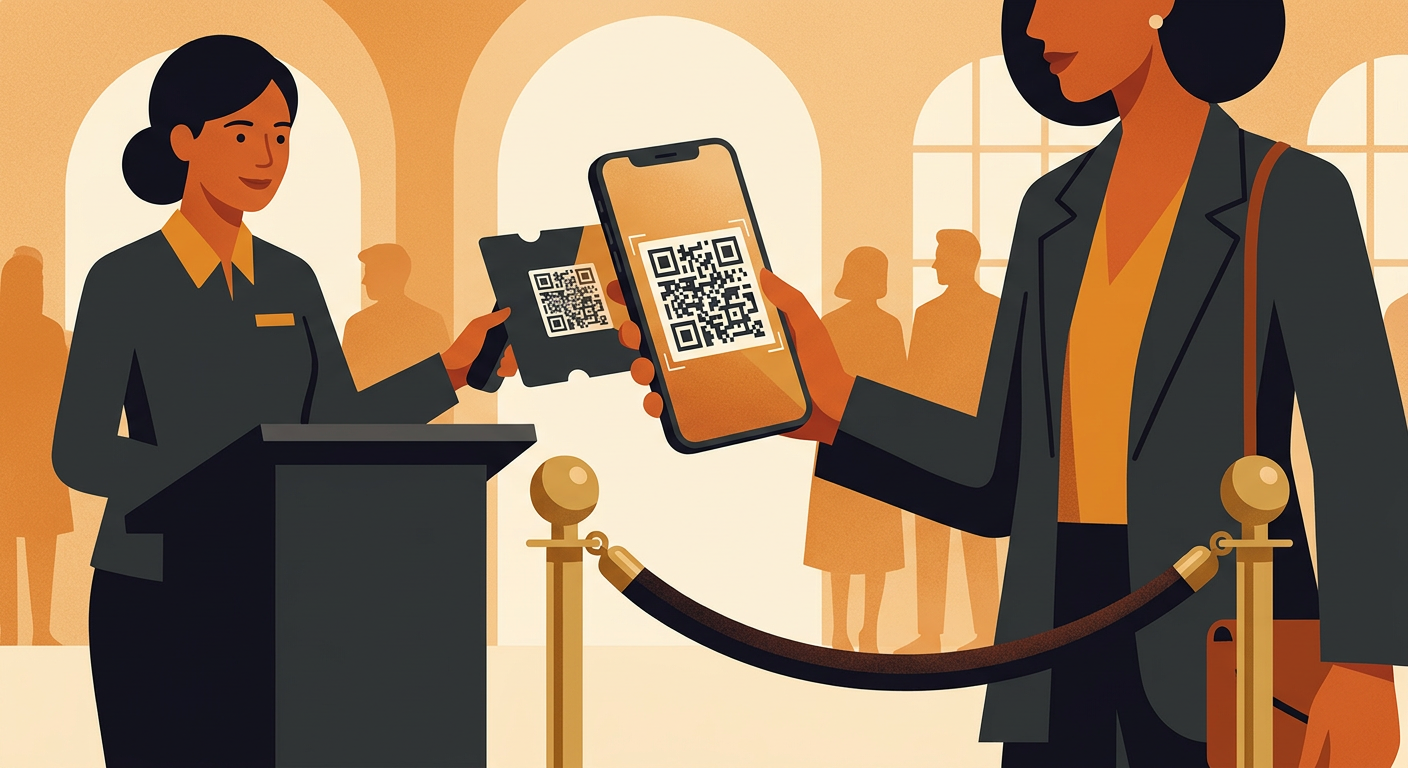
Het probleem: chaos aan de deur
Je kent het wel. Tien minuten voor aanvang staat er een rij tot aan het trottoir. De vrijwilliger aan de deur bladert door een stapel A4'tjes, zoekt een naam, streept hem door met een balpen — en twijfelt of die ene meneer Janssens nu dezelfde is als de Janssens op pagina drie. Ondertussen groeit de rij.
Papieren lijsten werken prima als je twintig bezoekers verwacht. Maar zodra je boven de vijftig komt, wordt het spannend. Dubbele namen, onleesbare handschriften, mensen die "aan de kassa willen betalen" terwijl de voorstelling uitverkocht is. Het kost je vrijwilligers stress en je bezoekers geduld.
QR-code toegangscontrole lost dat op. Niet met dure apparatuur of ingewikkelde software, maar met iets dat iedereen al op zak heeft: een smartphone.
Hoe QR-code toegangscontrole werkt — het grote plaatje
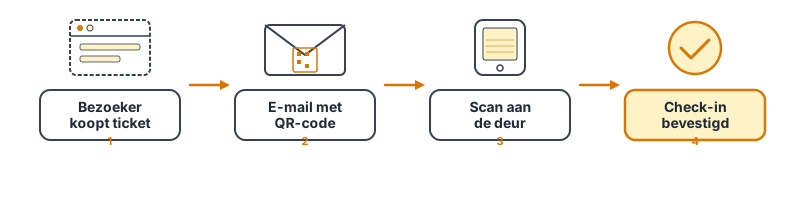
Het principe is verrassend eenvoudig. Het hele proces bestaat uit drie stappen:
- Iemand koopt een ticket — online, via je ticketpagina.
- Het systeem stuurt een bevestigingsmail — met daarin een unieke QR-code als bijlage.
- Aan de deur scan je die code — met de camera van een gewone telefoon. Het scherm wordt groen (geldig), geel (al gescand) of oranje (onbekend).
Dat is het. Geen speciale hardware, geen ingewikkelde training, geen papier.
Wat er gebeurt als iemand een ticket koopt
Laten we het proces stap voor stap doorlopen. Stel, een bezoeker gaat naar je ticketpagina en kiest twee kaarten voor de voorstelling van vrijdagavond.
De reservering wordt aangemaakt
Zodra de betaling is bevestigd, maakt het systeem een reservering aan. Die reservering krijgt een uniek ID — een lange reeks letters en cijfers die maar één keer bestaat. Dat ID is de sleutel tot alles wat volgt.
De bevestigingsmail met QR-code
Het systeem genereert automatisch een QR-code die dat unieke reserverings-ID bevat. Die code wordt als afbeelding aan de bevestigingsmail gehangen. De bezoeker krijgt dus een mail met daarin:
- De naam van de productie en de voorstelling
- Datum en tijdstip (netjes opgemaakt in het Nederlands)
- Een overzicht van de bestelde tickets (bijvoorbeeld: "2 × Volwassene, 1 × Kind")
- Een link naar de reserveringspagina
- De QR-code als bijlage (een PNG-afbeelding)
De bezoeker hoeft niets te downloaden of te installeren. De QR-code staat gewoon in de mail. Op de avond zelf openen ze die mail op hun telefoon, en jij scant het scherm. Als je ook met een digitaal zaalplan werkt, weet de bezoeker bovendien precies waar de gereserveerde stoel is.
Scannen aan de deur: wat de vrijwilliger ziet
De scanner is een webpagina die je opent op een smartphone of tablet. Geen app om te installeren — gewoon een link in de browser. De vrijwilliger logt in, kiest de juiste voorstelling, en de camera wordt geactiveerd.
De vier scan-statussen
Als een QR-code wordt gescand, toont het scherm onmiddellijk een van deze vier statussen:
- Groen — Bevestigd: De reservering is gevonden en betaald. Je ziet de naam van de bezoeker, het aantal plaatsen en welke tickets er besteld zijn (bijvoorbeeld: "Jan Peeters, 3 plaatsen — 2 × Volwassene, 1 × Kind"). De bezoeker mag door.
- Geel — Al gescand: Deze code is eerder al gescand. Het scherm toont wanneer de vorige check-in was en hoeveel plaatsen er toen geregistreerd zijn. Dit is je eerste verdedigingslijn tegen fraude.
- Oranje — Niet gevonden: Het systeem herkent de code niet voor deze voorstelling. Misschien heeft de bezoeker een ticket voor een andere datum, of is de code ongeldig.
- Rood — Niet betaald: Er is wel een reservering gevonden, maar de betaling is niet bevestigd. Dit kan gebeuren als iemand halverwege het betaalproces is gestopt.
Bij elke status klinkt ook een ander geluidssignaal. Zo hoeft de vrijwilliger niet eens naar het scherm te kijken om te weten of het goed zit — handig als je ondertussen ook nog aanwijzingen geeft over de zaalindeling.
Aantal plaatsen aanpassen
Soms komt niet het hele gezelschap opdagen. Als iemand vier tickets heeft maar met drie personen komt, kan de vrijwilliger het aantal plaatsen aanpassen bij het inchecken. Het systeem registreert dan drie in plaats van vier. Dat geeft je achteraf een nauwkeurig beeld van wie er werkelijk aanwezig was.
Fraudepreventie: waarom elke code uniek is
De belangrijkste vraag die organisatoren stellen: "Maar wat als iemand de QR-code doorstuurt naar een vriend?" Terecht. Hier zitten meerdere beveiligingslagen in het systeem.
Uniek reserverings-ID
Elke QR-code bevat een uniek ID dat aan precies één reservering is gekoppeld. Dat ID is een lange, willekeurige string die niet te raden is. Je kunt geen geldige code "verzinnen" door getallen te proberen.
Dubbele-scan detectie
Zodra een code is gescand, wordt er een check-in geregistreerd met het tijdstip en het aantal plaatsen. Als diezelfde code opnieuw wordt gescand, toont het systeem onmiddellijk een gele waarschuwing met de eerdere check-in gegevens. De vrijwilliger ziet: "Deze code is al gescand om 19:45 voor 2 plaatsen." Dat maakt het heel eenvoudig om te beslissen of iemand binnen mag of niet.
Betalingsstatus-controle
Alleen reserveringen met de status "betaald" krijgen een groen scherm. Heeft iemand de betaling niet afgerond? Dan wordt dat meteen zichtbaar. Geen discussie meer aan de deur over "maar ik heb toch betaald" — het systeem weet het zeker.
Realtime bezoekerstellingen
Een groot voordeel van digitaal inchecken dat organisatoren vaak over het hoofd zien: je weet op elk moment precies hoeveel mensen er binnen zijn.
Elke check-in registreert het aantal plaatsen. Dat betekent dat je tijdens de voorstelling kunt zien: van de 200 verkochte tickets zijn er 187 ingecheckt. Dertien no-shows. Die informatie is goud waard voor toekomstige evenementen — je leert patronen herkennen en kunt je planning daarop aanpassen.
Na afloop heb je een compleet overzicht: hoeveel tickets verkocht, hoeveel mensen daadwerkelijk aanwezig, welke tickettypes het populairst waren. Allemaal automatisch, zonder dat iemand handmatig hoeft te tellen.
Wat heb je nodig? Minder dan je denkt
Hardware: een smartphone
Dat is het. Eén smartphone met een werkende camera en een internetverbinding. De scanner draait in de browser — geen app nodig. Elk modern toestel werkt, Android of iPhone.
Heb je een grote zaal met meerdere ingangen? Zet bij elke ingang een vrijwilliger met een telefoon. Ze delen allemaal dezelfde gegevens in realtime, dus een dubbele scan wordt altijd gedetecteerd, ongeacht bij welke ingang.
Internetverbinding
De scanner heeft internet nodig om de reserveringslijst op te halen en check-ins te registreren. In de meeste zalen en theaters is wifi beschikbaar. Als dat niet het geval is, volstaat een 4G-verbinding op de telefoon.
Externe barcode-scanner (optioneel)
Voor grote volumes — denk aan festivals of voorstellingen met meer dan 500 bezoekers — kun je ook een externe USB-barcodescanner aansluiten. Het systeem ondersteunt invoer via toetsenbord, dus elke scanner die als toetsenbord werkt is compatibel. Maar voor de meeste verenigingen is de telefoon-camera ruim voldoende.
Vrijwilligers briefen in vijf minuten
Het mooie aan QR-code scanning is dat je het in vijf minuten kunt uitleggen. Hier is een korte briefing die je letterlijk kunt voorlezen aan je deurploeg:
- Stap 1: Open de link die je gekregen hebt op je telefoon en log in.
- Stap 2: De camera gaat automatisch aan. Richt hem op de QR-code die de bezoeker op zijn telefoon toont.
- Stap 3: Kijk naar de kleur. Groen = door. Geel = al gescand, vraag even na. Oranje of rood = roep iemand van de organisatie erbij.
- Stap 4: Bij groen zie je de naam en het aantal plaatsen. Controleer of het aantal klopt. Als er minder mensen zijn dan gereserveerd, pas het aantal aan met de knoppen op het scherm.
Dat is de hele uitleg. De geluiden helpen ook: een positief geluid bij groen, een waarschuwingsgeluid bij geel, en een foutgeluid bij oranje of rood. Na twee of drie scans heeft elke vrijwilliger het door.
Veelvoorkomende problemen en oplossingen
"De bezoeker kan zijn mail niet vinden"
Dit is veruit het meest voorkomende probleem. De oplossing: vraag de naam. De scanner toont naast het scanscherm ook een overzicht van alle reserveringen voor die voorstelling. Je kunt zoeken op naam en de check-in handmatig doen. Geen paniek nodig.
"Mijn telefoon doet het niet" of "De camera werkt niet"
Zorg altijd voor een back-up telefoon. Twee telefoons bij de deur is sowieso handig bij drukte — dan kun je met twee mensen tegelijk scannen. En controleer voor aanvang even of de camera-toestemming in de browser is ingeschakeld.
"Er is geen internet"
Als de wifi uitvalt, schakel dan over naar mobiele data. De scanner verbruikt heel weinig data — het zijn alleen kleine tekstberichten die heen en weer gaan, geen video of grote bestanden. Een 4G-verbinding is meer dan voldoende.
"Iemand zegt betaald te hebben maar het scherm is rood"
Dit betekent dat de betaling niet is bevestigd door de betaalprovider. Vraag de bezoeker om in zijn bankapp te controleren of het bedrag is afgeschreven. Zo ja, neem de gegevens op en laat de bezoeker binnen — je kunt het achteraf uitzoeken. Zo nee, verwijs door naar de kassa als je er een hebt.
"Iemand komt met een screenshot in plaats van de originele mail"
Dat werkt gewoon. De scanner leest de QR-code, ongeacht of die op het originele scherm staat of op een screenshot. Het dubbele-scan systeem beschermt je alsnog tegen misbruik.
Tips voor een vlotte avond
- Test vooraf: Scan een half uur voor opening een testticket om te controleren of alles werkt — camera, internet, geluid.
- Zet het scherm op maximale helderheid: QR-codes op telefoonschermen zijn soms lastig te lezen bij weinig omgevingslicht.
- Twee telefoons, twee ingangen: Bij meer dan honderd bezoekers scheelt het enorm als je twee scanpunten hebt.
- Print een korte instructie: Een A5'je met de vier kleurcodes en wat ze betekenen, naast de scanner. Dan hoeft de vrijwilliger niet alles te onthouden.
- Batterij: Zorg dat de telefoon opgeladen is. Camera-gebruik vreet batterij. Een powerbank bij de deur is een kleine investering voor veel gemoedsrust.
Van papier naar QR: de stap zetten
QR-code toegangscontrole klinkt misschien technisch, maar in de praktijk is het eenvoudiger dan een papieren lijst bijhouden. Je hebt minder vrijwilligers nodig aan de deur, de rij gaat sneller, en achteraf heb je betrouwbare cijfers in plaats van schattingen.
Het belangrijkste: je bezoekers merken het verschil. Geen gedoe met "hoe was de naam ook alweer", geen gezoek in stapels papier. Telefoon erbij, scan, groen licht, door. In tien seconden zit iemand op zijn stoel.
Wil je de stap zetten naar digitale ticketverkoop met QR-code scanning? In onze startgids voor online ticketverkoop lees je hoe je in een uurtje je eerste ticketshop opzet. De QR-codes en de scanner zitten daar automatisch bij inbegrepen — je hoeft er niets extra voor in te stellen.
Bij Reservatie.app geloven we dat toegangscontrole niet ingewikkeld hoeft te zijn. Daarom werkt onze scanner op elke telefoon, zonder app, zonder training, en zonder extra kosten. Gewoon openen en scannen.
Zelf tickets verkopen?
Reservatie App maakt het eenvoudig. Gratis account, enkel 3% commissie.
Gratis starten